
Como criar um convite de admissão
Como o RH cria um convite de admissão na Yube, preenche os dados do candidato, escolhe os processos e envia o link de cadastro por e-mail.
Atualizado em
O convite de admissão é o que dá início à admissão digital na Yube: o RH informa os dados do candidato, escolhe os processos e a plataforma envia por e-mail o link para o cadastro e o envio dos documentos.
Como criar o convite, passo a passo
-
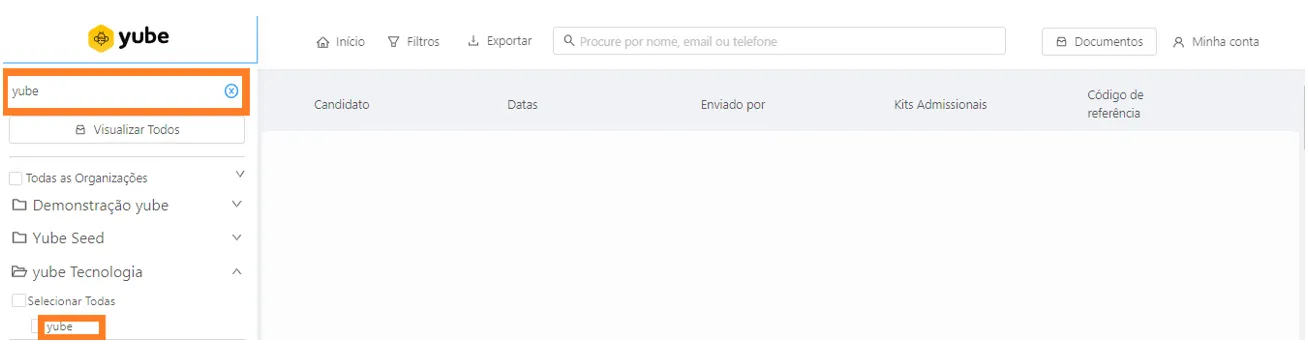
No menu lateral, digite o nome da empresa ou filial na busca e clique no nome dela. Marcar só a caixa de seleção não mostra o botão de convite.
-
Clique em “Novos convites”, no canto superior direito.

-
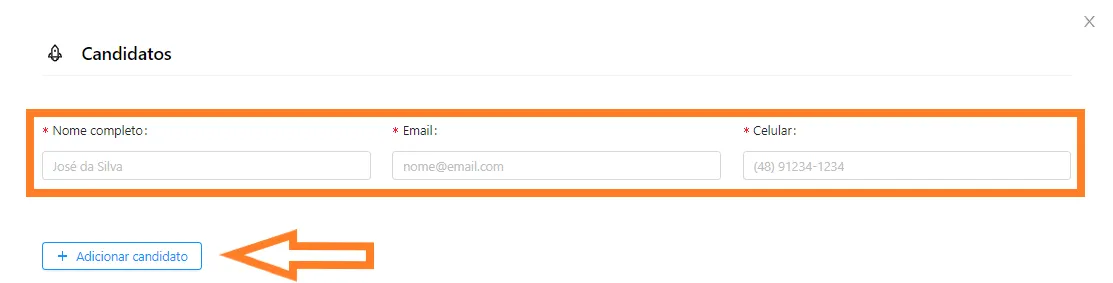
Preencha nome completo, e-mail e celular do candidato. Para incluir outra pessoa com as mesmas condições de vaga, clique em “Adicionar candidato”.
-
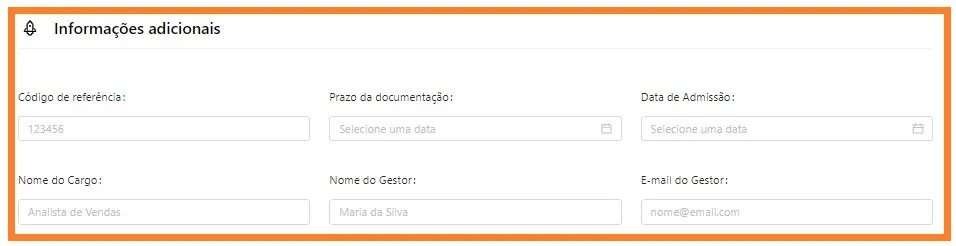
Em “Informações adicionais”, defina o prazo da documentação. O candidato recebe esse prazo como alerta. Código de referência, data de admissão, cargo, nome e e-mail do gestor são opcionais.
-
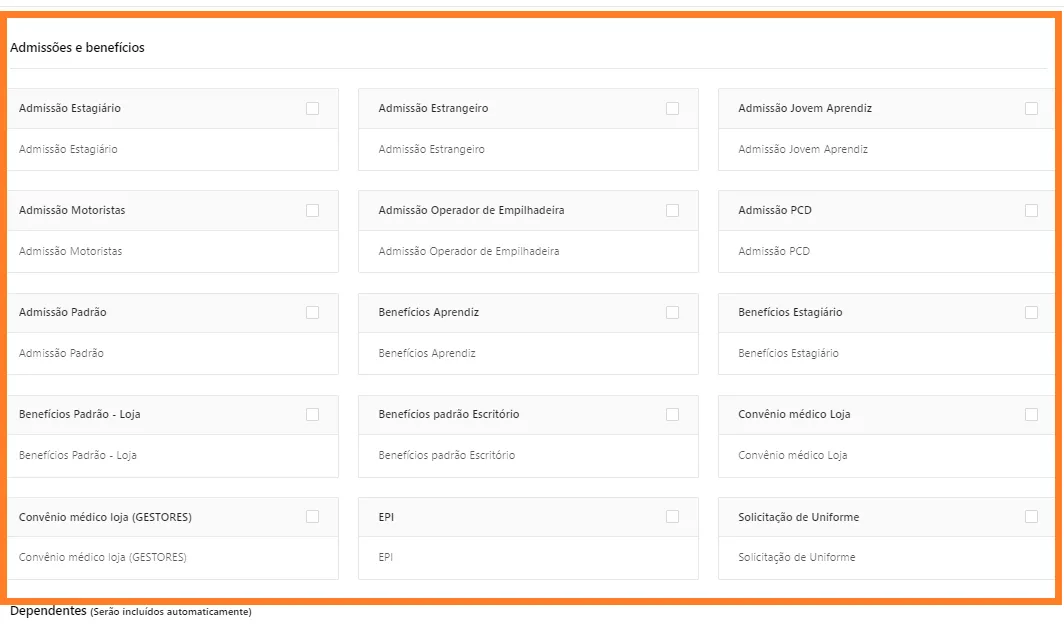
Em “Selecionar processos”, escolha o tipo de admissão e os benefícios que o candidato vai preencher.
-
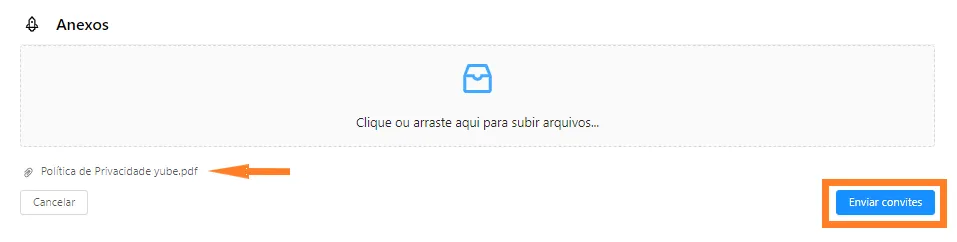
Se quiser, anexe arquivos ao convite. Depois clique em “Enviar convites”.
O que o RH confere antes de enviar o convite
- E-mail do candidato: o link vai para esse endereço. Um erro de digitação faz o convite não chegar.
- Prazo da documentação: é a data que o candidato vê como limite para enviar os documentos.
- Processos selecionados: confira o tipo de admissão e os benefícios, porque é isso que o candidato vai preencher.
Problemas comuns ao criar o convite
- O botão “Novos convites” não aparece: clique no nome da empresa ou filial, e não só na caixa de seleção.
- O candidato não recebeu o e-mail: confira o endereço e reenvie o link, como mostra reenviar ou excluir um convite.
Depois do envio, o candidato segue o primeiro acesso à admissão digital. Para o contrato, veja como enviar o kit admissional.
Perguntas frequentes
Posso convidar vários candidatos de uma vez?
Sim. Clique em "Adicionar candidato" para incluir mais pessoas no mesmo convite, desde que as condições da vaga sejam as mesmas.
Por que o botão "Novos convites" não aparece?
Porque a empresa ou filial não foi aberta. Clique no nome dela no menu lateral, e não só na caixa de seleção.
Como o candidato recebe o convite?
Por e-mail, com o link para o cadastro e o envio dos documentos.
Preciso escolher o processo de dependentes?
Não. O processo de cônjuge e dependentes entra sozinho depois que o candidato responde o questionário inicial.