
Como extrair relatórios de admissão na Yube
Como o RH filtra as admissões por status, progresso e datas e exporta um relatório em planilha XLSX com os campos que escolher na Yube.
Atualizado em
Os relatórios de admissão da Yube levam para uma planilha os dados dos candidatos que o RH filtrar. Você escolhe quem entra pelos filtros e quais informações saem na exportação.
Como filtrar as admissões
Abra o menu “Filtros” e escolha um ou mais critérios.
-
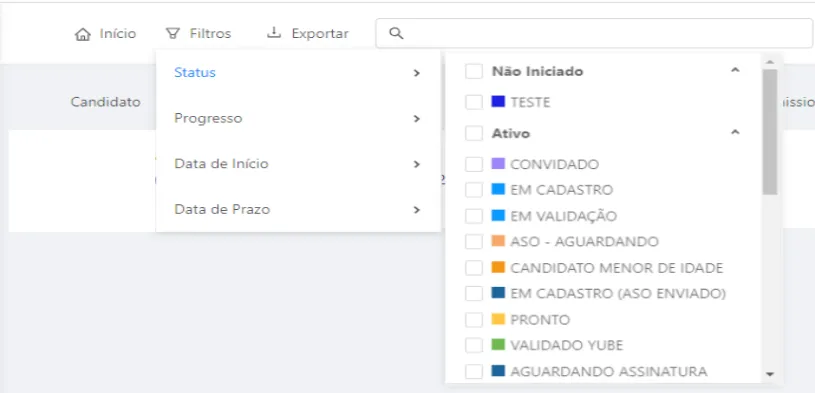
Status: a etapa da admissão, como convidado, em cadastro, em validação ou aguardando assinatura.
-
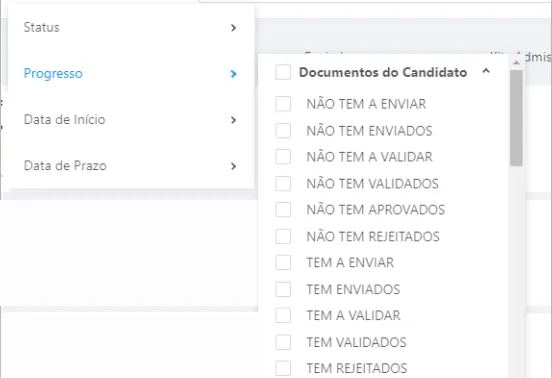
Progresso: a situação dos documentos do candidato, como enviados, a validar, validados ou rejeitados.
-
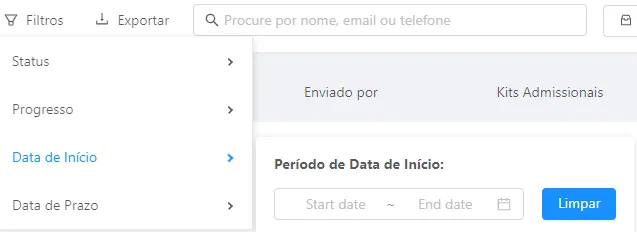
Data de Início: o período em que o convite foi criado.
-
Data de Prazo: o período do prazo que o candidato tem para enviar os documentos.
Como exportar o relatório em XLSX
-
Com os filtros aplicados, clique em “Exportar”.
-
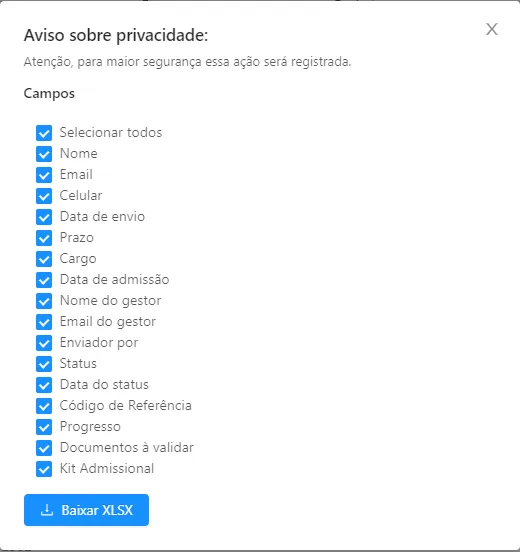
Marque os campos que devem sair na planilha, como nome, e-mail, cargo, status e progresso.
-
Clique em “Baixar XLSX”.
O que o RH confere antes de exportar
- Filtros aplicados: a planilha traz só os candidatos que aparecem na lista filtrada.
- Campos marcados: exporte só os dados que você precisa. A exportação fica registrada, porque leva dados pessoais.
Para baixar os arquivos de um candidato, veja como baixar os documentos do candidato. Para entender os status dos arquivos, veja status dos documentos.
Perguntas frequentes
Em que formato o relatório é baixado?
Em planilha XLSX, com os campos que você marcar antes de exportar.
Qual a diferença entre Data de Início e Data de Prazo?
Data de Início é quando o convite foi criado. Data de Prazo é o limite que o candidato tem para enviar os documentos.
A exportação fica registrada?
Sim. A tela de exportação avisa que a ação é registrada, porque o relatório leva dados pessoais.