
Como baixar os documentos do candidato
Como o RH baixa de uma vez as imagens dos documentos do candidato pelo dossiê, ou abre e baixa cada documento separado pela lista do processo.
Atualizado em
Baixar os documentos do candidato é como o RH leva para fora da Yube os arquivos que o candidato enviou na admissão. Dá para baixar tudo de uma vez pelo dossiê ou abrir e baixar um documento por vez.
Como baixar todos os documentos de uma vez
-
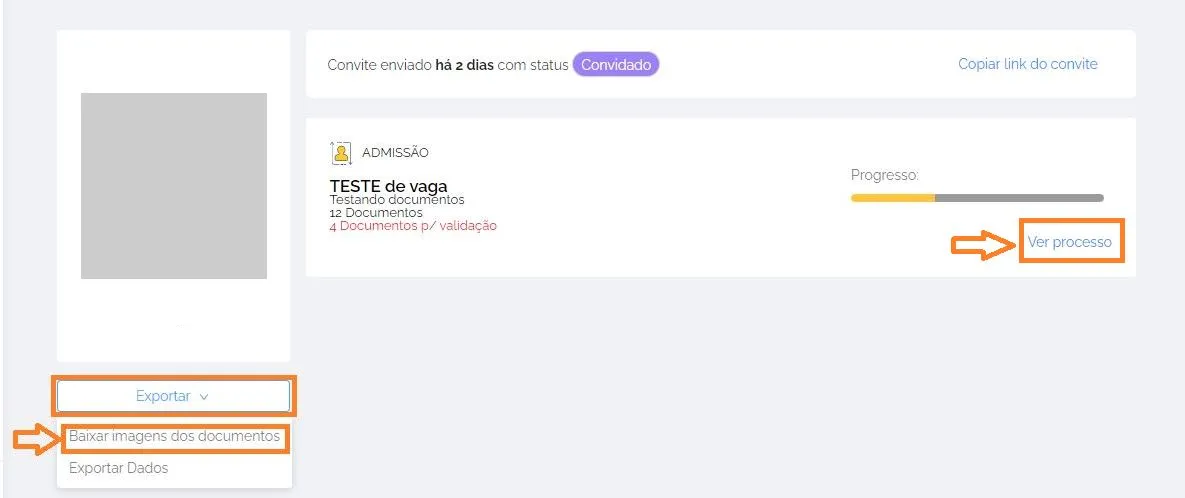
Selecione o colaborador para abrir o dossiê dele.
-
Clique em “Exportar” e escolha “Baixar imagens dos documentos”. O download começa sozinho.
Como baixar um documento separado
-
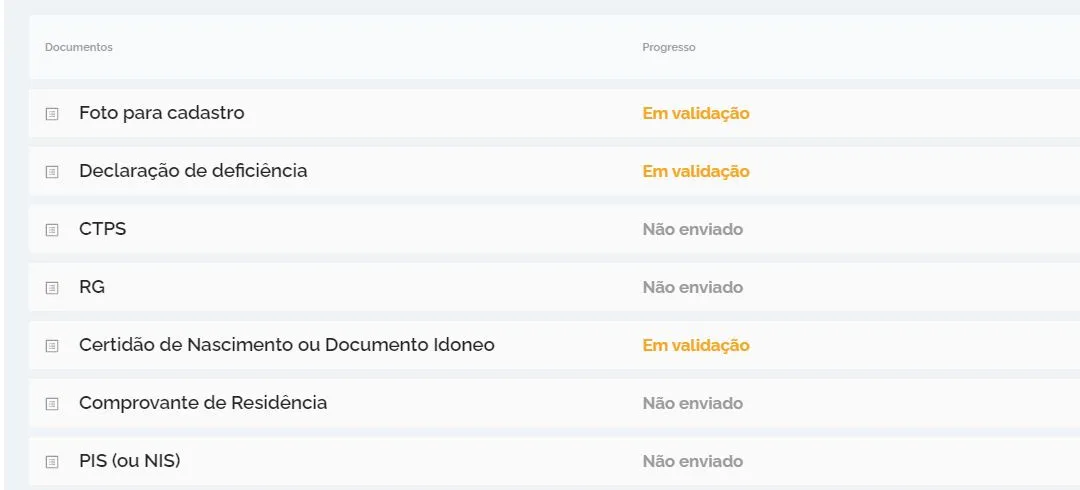
No dossiê, clique em “Ver processo”. A lista mostra cada documento pedido e o progresso dele.
-
Clique no documento para abrir.
-
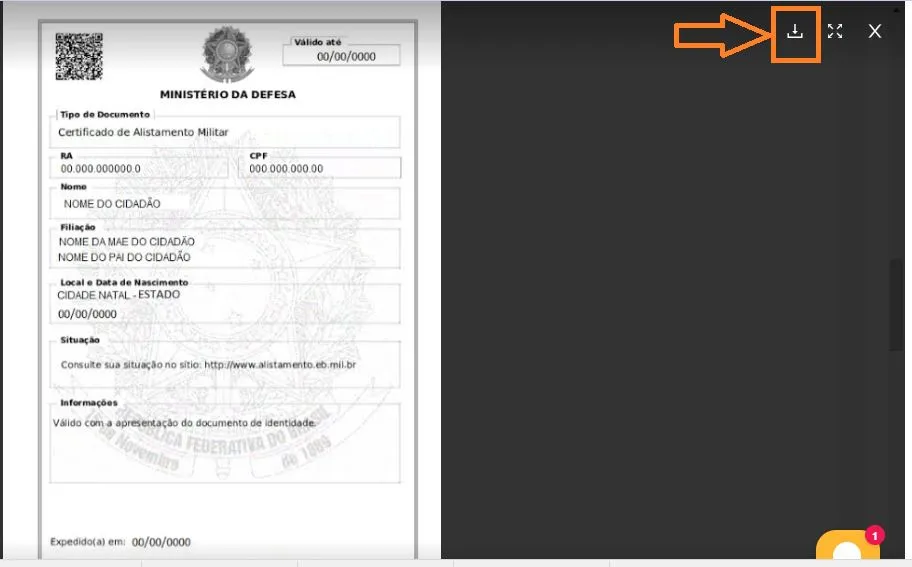
Clique no botão de download, no canto superior direito.
O que o RH confere antes de baixar
- Progresso do documento: documentos com “Não enviado” ainda não têm arquivo. Entenda cada status em status dos documentos.
- Colaborador certo: confira o nome no dossiê antes de exportar.
Problemas comuns
- O documento não aparece para download: o candidato ainda não enviou o arquivo. Reenvie o link com reenviar ou excluir um convite.
Para levar os dados de vários candidatos para uma planilha, veja como extrair relatórios.
Perguntas frequentes
Dá para baixar todos os documentos de uma vez?
Sim. No dossiê do colaborador, clique em "Exportar" e escolha "Baixar imagens dos documentos". O download começa sozinho.
Como baixo só um documento?
Clique em "Ver processo", abra o documento na lista e use o botão de download no canto superior direito.
Posso imprimir os documentos?
Sim. Baixe o arquivo e imprima pelo seu computador.