
Como enviar o kit admissional para assinatura
Como o RH envia o kit admissional para o candidato assinar de forma eletrônica, adiciona outros assinantes e acompanha o status das assinaturas.
Atualizado em
O kit admissional é o conjunto de documentos que o RH envia para o candidato assinar de forma eletrônica, como contrato de trabalho, formulários de benefícios e política de segurança. O envio sai do cadastro do candidato na Yube, e o RH acompanha ali quem já assinou.
Como enviar o kit admissional, passo a passo
-
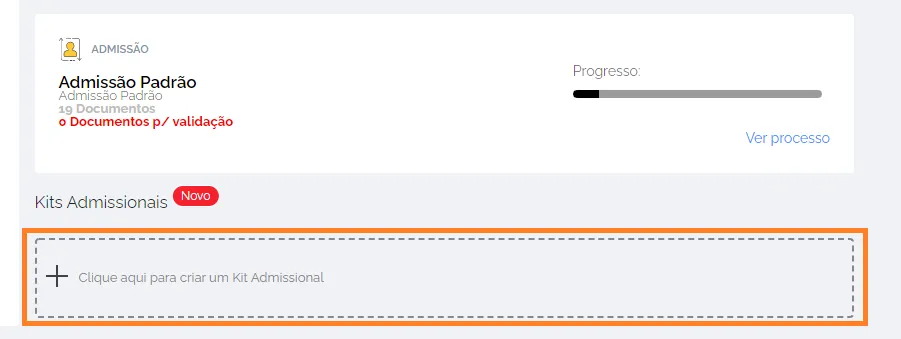
Com o convite já criado, abra o cadastro do candidato. Abaixo dos processos, na área “Kits Admissionais”, clique em “Clique aqui para criar um Kit Admissional”.
-
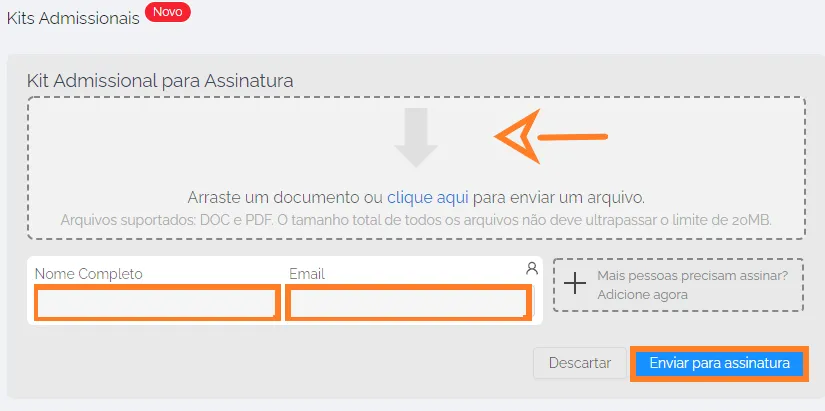
Arraste o documento ou clique para anexar o arquivo. O nome e o e-mail do candidato já vêm preenchidos. Clique em “Enviar para assinatura”.
-
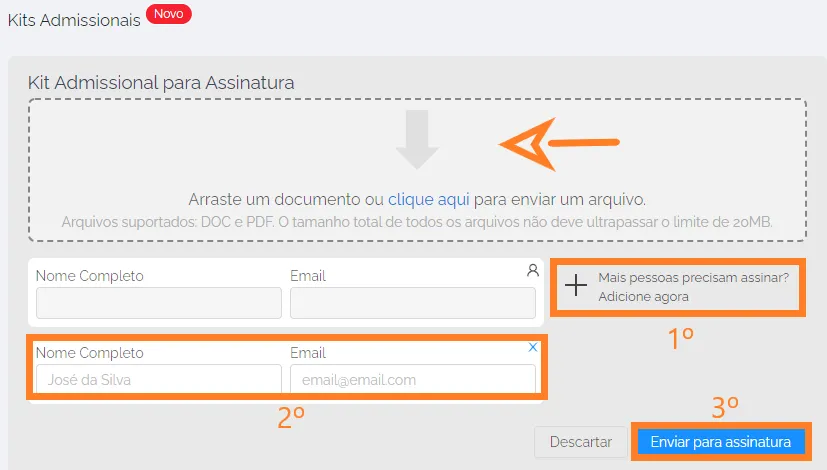
Se outras pessoas precisam assinar, clique em “Mais pessoas precisam assinar? Adicione agora”, preencha nome completo e e-mail de cada uma e clique em “Enviar para assinatura”.
-
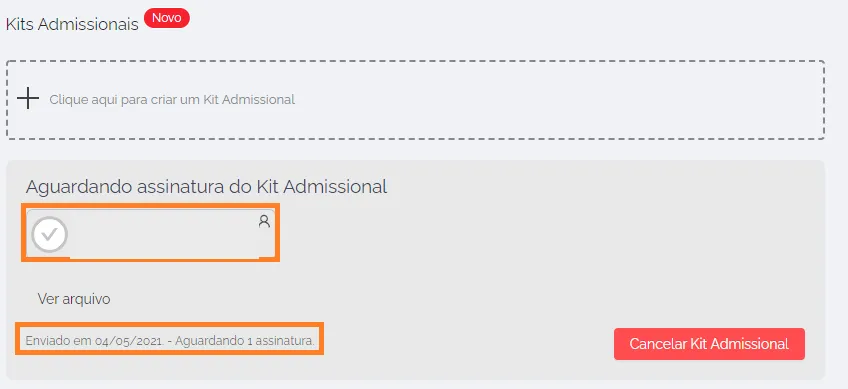
Acompanhe as assinaturas no próprio cadastro. Enquanto falta alguém, o kit mostra a data de envio e quantas assinaturas faltam.
-
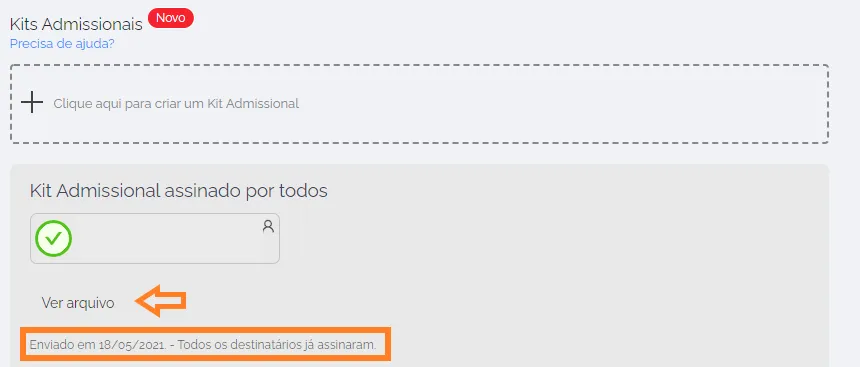
Quando todos assinam, o status muda para “Todos os destinatários já assinaram”. Clique em “Ver arquivo” para abrir o documento assinado.
O que o RH confere antes de enviar o kit
- Formato e tamanho do arquivo: só DOC e PDF, com até 20 MB no total. Arquivos fora disso não sobem.
- E-mail do candidato: o link de assinatura vai para o e-mail do cadastro. Um e-mail errado faz o kit não chegar.
- Lista de assinantes: inclua todos que precisam assinar antes de enviar, como um representante da empresa.
Problemas comuns no envio do kit
- O status não mudou depois da assinatura: aguarde alguns minutos. A atualização não é imediata.
- O kit foi enviado com o arquivo errado: use “Cancelar Kit Admissional” e crie um novo kit.
O candidato assina pelo link do e-mail. Veja o passo a passo dele em como assinar o kit admissional e, para começar uma admissão, como criar um convite.
Perguntas frequentes
Quais arquivos posso enviar no kit admissional?
DOC e PDF. O tamanho total dos arquivos não pode passar de 20 MB.
Outras pessoas além do candidato podem assinar o kit?
Sim. Use "Mais pessoas precisam assinar? Adicione agora" e informe o nome completo e o e-mail de cada assinante.
Quanto tempo o status leva para mudar depois da assinatura?
Alguns minutos. Quando todos assinam, o kit mostra "Todos os destinatários já assinaram".