
Problemas no navegador durante a admissão digital
O que fazer quando a admissão digital não abre, trava ou o Chrome para de funcionar: copiar o link para o navegador, atualizar o Chrome e limpar o cache.
Atualizado em
Problemas no navegador são falhas do Chrome ou de outro navegador que impedem a admissão digital de abrir ou funcionar direito. Os mais comuns são o erro “O Google Chrome parou” e telas que travam só no seu aparelho. As saídas são atualizar o Chrome, copiar o link para o navegador ou limpar o cache.
Erro “O Google Chrome parou”
O erro “O Google Chrome parou” costuma aparecer quando o Chrome ou o aplicativo de e-mail estão desatualizados. Tente nesta ordem:
- Atualize o Chrome e o aplicativo de e-mail. No Android, abra a Play Store, toque no seu perfil, depois em “Gerenciar apps e dispositivos” e em “Atualizar” ao lado do Chrome. Alguns celulares mais antigos não aceitam a versão mais nova dos aplicativos.
- Abra o link pela mensagem de SMS ou WhatsApp do convite, se você recebeu uma.
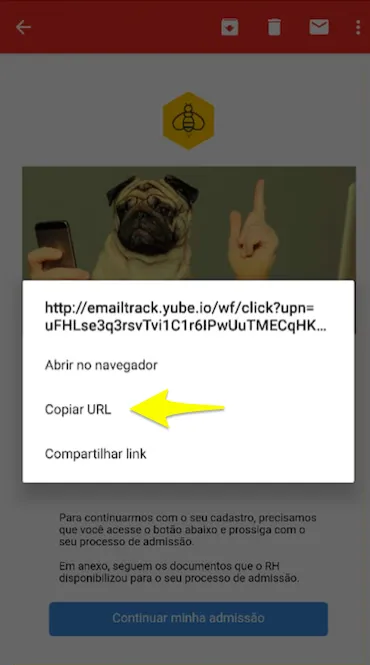
- Copie o link e cole direto no navegador, como no passo a passo abaixo.
Como copiar o link da admissão para o navegador
-
Abra o e-mail da Yube com o convite da admissão.
-
Toque e segure o botão da admissão até aparecer a opção “Copiar URL”.
-
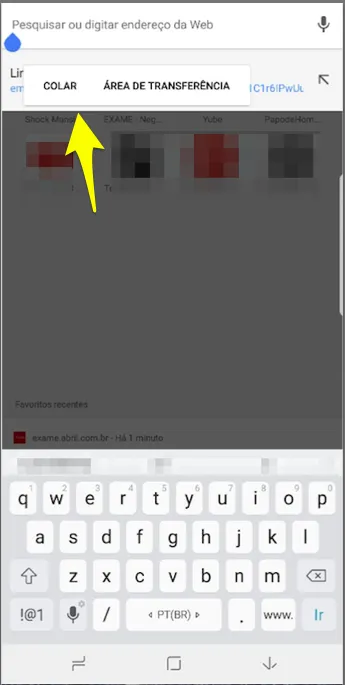
Abra o navegador e toque na barra de endereços. Apague o que estiver escrito nela.
-
Toque e segure na barra de endereços, escolha “Colar” e abra o link.
Como limpar o cache do Chrome
Limpe o cache quando a admissão se comporta de um jeito estranho só no seu aparelho, como telas que não carregam ou botões que não respondem.
No celular Android:
- Abra o Chrome e toque nos três pontos, à direita da barra de endereços.
- Toque em “Excluir dados de navegação”.
- Toque em “Mais opções” e marque os cookies e os arquivos em cache.
- Escolha o período e toque em “Excluir dados”.
No computador:
- Abra o Chrome e clique em “Mais” (três pontos), no canto superior direito.
- Clique em “Excluir dados de navegação”.
- Escolha o período “Todo o período”.
- Marque “Cookies e outros dados do site” e as imagens e arquivos armazenados em cache.
- Clique em “Excluir dados”.
Depois de limpar, abra de novo o link da admissão. Se a tela disser que o acesso expirou, veja como pedir um novo link de acesso.
Para começar a admissão do zero, veja o primeiro acesso à admissão digital.
Perguntas frequentes
O Google Chrome parou ao abrir o link da admissão. O que faço?
Atualize o Chrome e o aplicativo de e-mail. Se continuar, copie o link da admissão e cole direto na barra de endereços do navegador.
Por que limpar o cache resolve o problema?
O navegador guarda arquivos antigos do site. Quando só você tem o problema, esses arquivos guardados costumam ser a causa, e limpá-los faz o site carregar de novo do zero.
Limpar o cache apaga os documentos que já enviei?
Não. Os documentos ficam salvos na Yube. Limpar o cache só apaga os dados guardados no seu navegador, e você pode precisar entrar de novo pelo link.